|
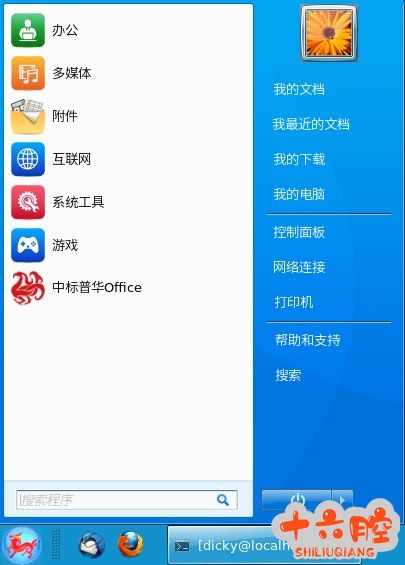
中标麒麟系统越来越多的在终端客户中应用,以下为该系统中设置SMB 扫描的方法。 以中标麒麟7.0 及理光MP2555 系列机型为例 操作方法: 1. 系统托盘中选择“控制面板”
2. 在弹出的对话框中选择“文件共享”
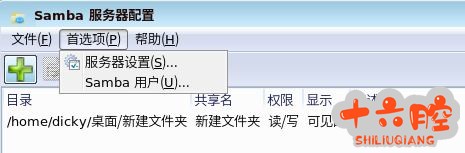
3. 对话框中选择“首选项”---Samba 用户
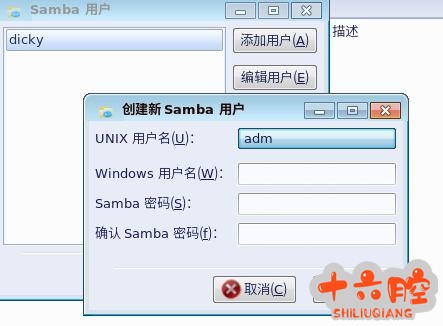
4. 弹出的对话框中选择“添加用户”—在弹出对话框中依次建立用户名和密码。 其中“UNIX 用户名”处最好选择“user”。如果找不到就选择当前登录用户的名字。
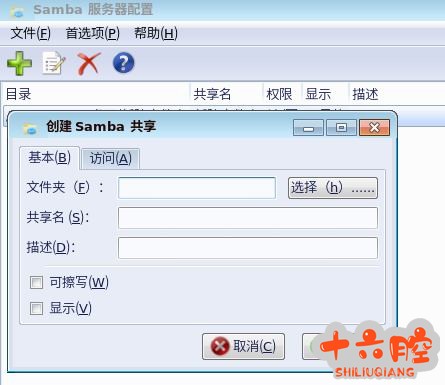
5. 添加用户后就添加“Samba 共享” 点击“+”号。在弹出对话框中选择一个文件夹(扫描目的地),并勾选“可擦写”“显示”
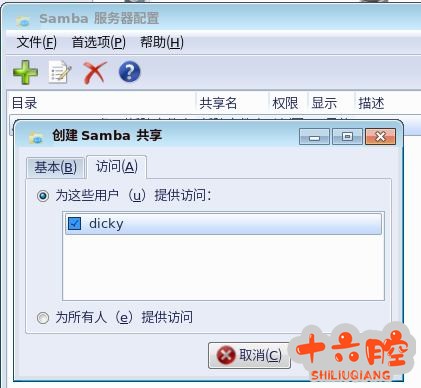
点击“访问”标签,如下图选择你刚才建立的用户名。
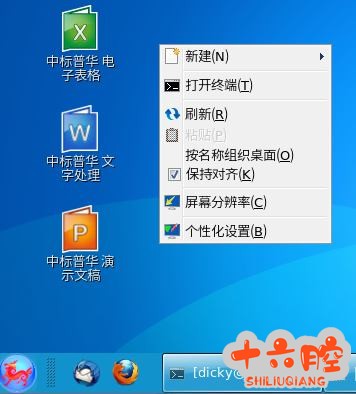
6.按照如下方法关闭防火墙,开启SMB 服务在桌面按右键会出现如下菜单,点选“打开终端”
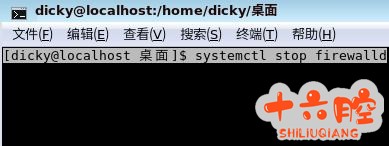
此时会弹出黑色命令行,输入“systemctl stop firewalld”如下后部分,回车
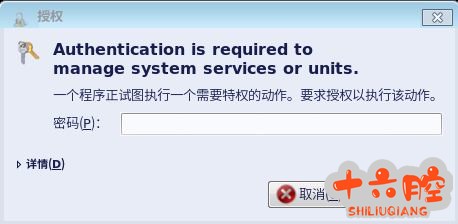
此时会弹出如下授权的对话框,请输入该机管理员密码(尽快输入,会超时)
继续输入如下命令(一行一条,每条回车后都会跳出上述的授权框要求输入管理员密码) systemctl disable firewalld systemctl start smb nmb systemctl enable smb nmb 至此该电脑已经建立用户、建立共享文件夹(Windows 及MFP 均可访问)、关闭防火墙、激活SMB 协议。此时在MFP 端你可以按照常规的方法在通讯簿中注册用户,设置扫描到文件夹路径(需要输入先前电脑中设置的用户名和密码)。 中标麒麟系统安装打印机步骤 https://www.16qiang.cn/view-10697-1-1 |

版权声明:
相关侵权、举报、投诉及建议等,请发 E-mail:weixiuwang68@qq.com