|
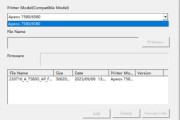
1、关机状态下用USB线和电脑联接,usb线不能超过3m。2、按住[节电]按钮并打开打开复印机主电源电源。3、在屏幕上将显示进度条约10秒钟。4、屏幕将自动变黑约7秒钟。5、屏幕上显示[Download Mode],系统进入下载模式6、在计算机上解压复印机固件,运行FWDLMgr.exe程序7、选择同意,然后选择对应的机型,点下一步,然后选择USB端口并点下一步8、机器开始传送固件,升级完成后机器自动重启,然后关闭升级程序,完成固件升级。 注:机器固件升级完成后自动重启,切勿手动关机,升级时间大约15分钟左右。 |
版权声明:
相关侵权、举报、投诉及建议等,请发 E-mail:weixiuwang68@qq.com