|
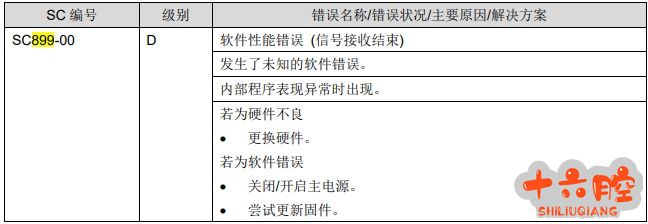
IM_C2000,2500,3000,3500,4500,6000,M C2001 MP_C3004exSP_3504exSP_4504exSP_6004exSP MP_C3003_C3503_C4503_C5503_C6003 MP_C2004exSP_2504exSP_基士得耶DSc 1220ex_1225ex MP_C2003_2503_2011_基士得耶DSc 1020_1025_1120 MP_C3004SP_3504SP_4504SP_6004SP 症状: 机器出现功能性故障,重启后出现SC899 代码。最近SC899 代码发生情况较多,以下对引发SC899 的原因和解决思路进行了汇总。 维修过程: 1、 SC899 为软件功能性故障,故障原因可以分为机器硬件问题和客户网络问题两部分;
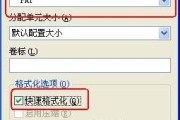
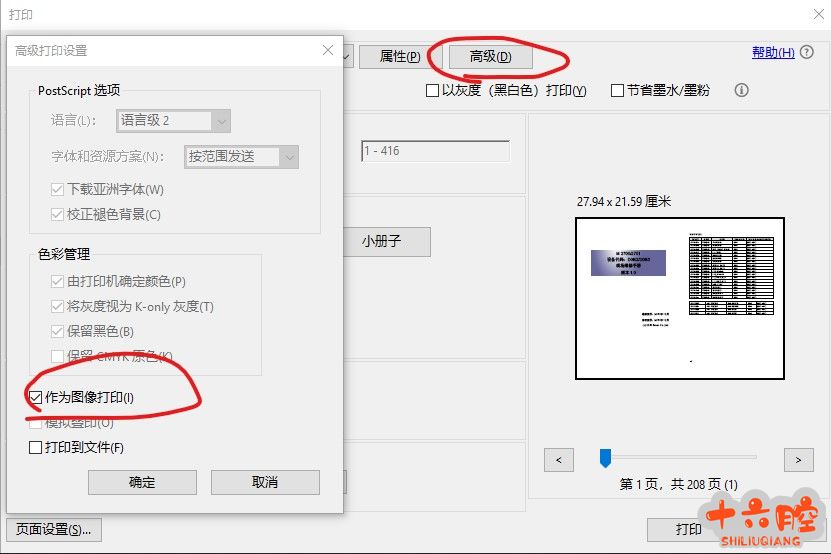
2、 机器硬件原因引发SC899: A. 故障现象:开机正常,使用过程中偶尔出现SC899 故障, 维修建议: a.通过更新固件包的方式进行测试, b.清洁或更换内存测试; B. 故障现象:开机直接出现SC899 代码, 维修建议: a.清洁或更换内存测试, b.更换控制器板测试; c. 更换控制器上的NVRAM 芯片测试; 3、 客户网络原因引发SC899; A. 故障现象:某些特定打印文件,比如带有电子签名或者图层的PDF 文档,复印机无法正确解析电脑发送过来的打印数据,引发SC899 故障, 维修建议: a. PDF 应用程序的打印界面中,在“高级”选项中勾选“作为图像打印”测试,
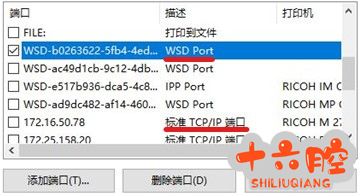
b. 更换PS 驱动测试, c. PCL 的打印驱动中,在“详细的设置”-“打印质量:高级”中选择“光栅图形”测试; B. 故障现象:不定时出现SC899,有时伴随打印乱码,判断为有未知电脑不断向复印机发送错误数据,导致机器无法解析导致出现故障, 维修建议: a. 利用数据抓包工具(如Wireshark)收集网络数据,找到不断发送错误数据的电脑IP 地址,对此电脑进行杀毒等操作, b. 启用复印机的用户验证功能,复印机主动删除不携带验证信息的打印错误数据, c. 在复印机的“安全”-“访问控制”选项中启用“访问控制”功能,将允许打印的电脑IP 地址设置入访问列表中,避免外来电脑连入客户网络引发的不确定因素,导致SC899 故障, d. 在复印机的“安全”-“网络安全”选项中,关闭不必要的网络端口,避免错误数据通过不常用的网络端口向复印机传送错误数据,引发SC899 故障; C. 故障现象:电脑一发送打印作业就伴随出现SC899 代码, 维修建议: a.打印驱动端口设置不正确,如使用了WSD 端口,需重新指向标准TCP/IP 端口,
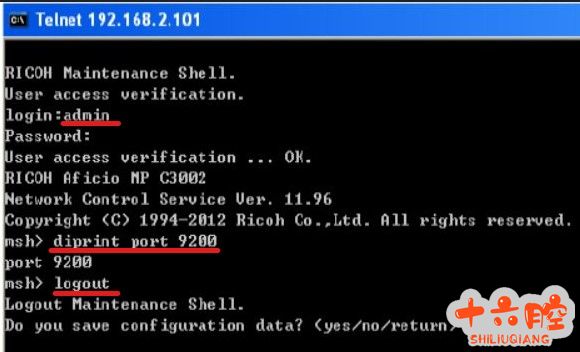
b. 使用了电脑上原有的其他品牌或机型的打印驱动,或者使用电脑自动通过WSD协议安装的自带驱动导致的问题,需下载安装官网上对应机型打印驱动程序测试, c. 电脑的打印池中有残留的错误打印作业引发故障,在电脑的“计算机管理”-“服务和应用程序”-“服务”中将“Print Spooler”进程“停止”后重新“启动”。 D. 故障现象:复印机一连上网线就出现SC899 故障, 维修建议: a. 客户的交换机端口问题,更换一个端口或交换机测试, b. 更改复印机的IP 地址测试, c. 通过telnet 命令将打印机的9100 打印端口修改为其他端口(如9200),并将复印机打印驱动中的“打印机属性”-“端口”-“配置端口”-“端口号”也修改为9200,避免有设备始终向9100 端口发送错误数据导致故障;
|
版权声明:
相关侵权、举报、投诉及建议等,请发 E-mail:weixiuwang68@qq.com