|
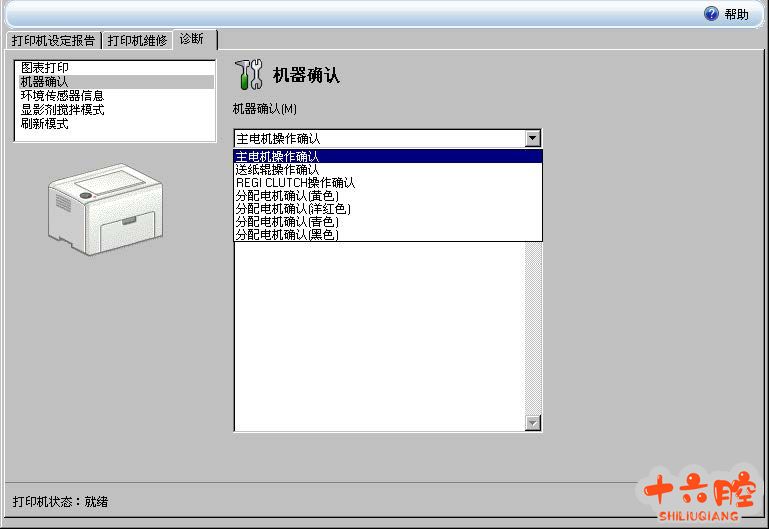
故障现象: 由于使用劣质粉导致载体缺失,容易引起副本淡甚至092-651 故障代码,可以通过增加载体的方法进行维修,以下介绍增加载体的方法: 解决方案: 由于 DPCP105b 和DPCP205 结构不同,以下分别进行介绍: DocuPrint CP105b: 1. 准备一个空的墨粉盒,将载体倒入该空墨粉盒中,然后将装有载体的粉盒装入机器上; 2. 进入打印机“实用设定工具”,依次找到“诊断”——“机器确认”点击下拉菜单,会显示相关马达,如下图,
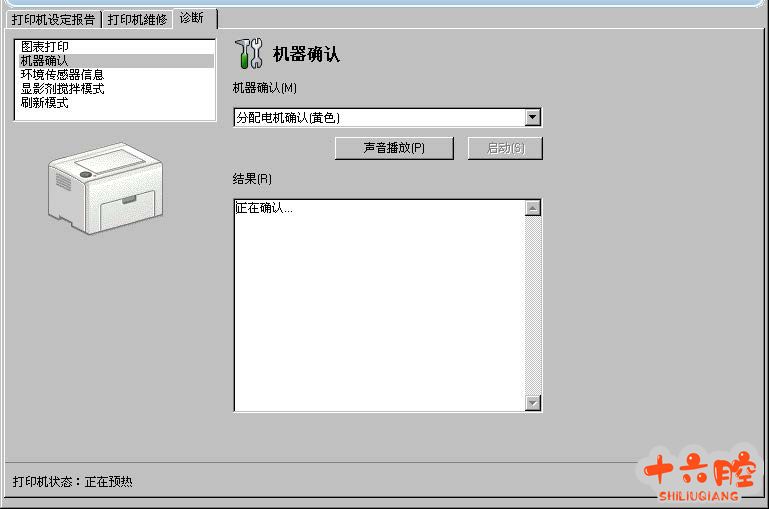
3. 选择需要增加载体颜色,以黄色为例,点击“分配点击确认(黄色)”,然后点击“启动”,会听到黄色马达旋转的声音,黄色下粉马达开始下粉。
4. 连续点击“启动”6-10 次,待听到下粉马达有异响声音(墨粉堵在下粉口处) 5. 下拉菜单选择“主电机操作确认”,然后点击“启动”,可以听到主马达转动声音。 6. 重复操作3-5 步骤,让黄色载体完全加入显影仓 7. 类似的操作步骤,让其他颜色载体加入相应的显影仓。 DocuPrint CP205: 1, 准备一个空的墨粉盒,将载体倒入该空墨粉盒中,然后将装有载体的粉盒装入机器; 2, 进入诊断模式(按住上下键,同时开机),面板显示Service Mode,松开上下键,(密码两次向下键); 3, 依次按Ok 键--向下键,面板显示Engine Diag; 4, 依次按Ok 键--向下键,面板显示Motor Test; 5, 按 Ok 键,面板显示“Main Motor” (主马达全速),按“OK”键, 机器亮黄红灯,马达未旋转; 6, 按向上键,找到“24V ON”,,然后按“OK”键,主马达开始旋转; 7, 按向上键,找到“Yellow Toner Motor”, 按“Ok”键,黄色下粉马达开始旋转。待下粉马达和主马达同时旋转约2 分钟,使载体全部加入显影仓,按“菜单”键,马达停止旋转; 8, 其他颜色载体类似操作流程; 9, 重新启动机器。 |
版权声明:
相关侵权、举报、投诉及建议等,请发 E-mail:weixiuwang68@qq.com