|
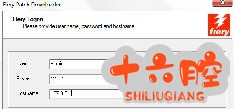
第一部分:准备工作 软件部分: 1. 服务器软件及补丁 a) 2100 V1.0 补丁【建议全部安装】 b) FIT100631706A.exe c) FIT100631706B.exe d) FIT100631706C.exe e) FIT100975358.exe 【44‐397_Patch】 f) FIT100818578.exe 【660 patch】 g) 660 drivers 【660 驱动程序】 2. IOT FireWare a) 2100 FireWare 1.2.5 b) UI update software 06.010 3. 660 测试文件 硬件部分: 1. 2100IOT 部分不需要改动任何地方 2. 准备IOT 升级网线或USB 线 第二部分:升级步骤 ***把所有补丁拷贝到Fiery 服务器桌面,所有补丁都是.exe 文件, 直接双击就可以安装补丁;安装过程中需要输入用户名、密码、hostname 等信息,如下图:
***先打印配置页面,检查V1.0 的补丁是否已经安装完成,如果 已经安装的补丁不需要再安装,没有安装的补丁建议都安装完,具体列表 及安装顺序请参考“00 V1.0 补丁 建议先全部安装”文件夹;安装过程中每 安装一个补丁,都需要重启一次服务器。 a) 安装 FIT100631706A.exe 【不需要重启Fiery 或重启服务器,可以继续安装下一个补丁】 b) 安装 FIT100631706B.exe 【安装完成后,等待2 分钟,重启Fiery 服务】 c) FIT100631706C.exe 【安装完成后,等待2 分钟,重启整个服务器系统, 在重启 过程中服务器会自动重启1 次】 ***打印配置页, 检查上述3 个补丁是否安装成功。 d) 继续安装补丁 FIT100975358.exe 【安装完成后,等待2 分钟,重启整个服务器,在重启过程 中服务器会自动重启1 次】 e) 继续安装补丁 FIT100818578.exe 【安装完成后,等待2 分钟,重启整个服务器,在重启过程 中服务器会自动重启1 次】 ***打印配置页, 检查上述5 个补丁是否安装成功 f) 继续安装 FIT101027900.exe 【安装完成后,等待2 分钟,重启整个服务器】 g) 继续安装 FIT101042130.exe 【安装完成后,等待2 分钟,重启整个服务器】 h) 继续安装 FIT101043206.exe 【安装完成后,等待2 分钟,重启整个服务器】 第二步:安装驱动程序 Fiery Printer Driver.dmg (Mac driver) GM_UR1_Release to Xerox.zip (Windows driver) 第三步:升级IOT FireWare IOT firmware version: 1.2.5 【150422_V2100_AP.EXE】 第四步:升级Stock Library Manager 1. 版本号:06.010 【UI06.010.zip】 2. 在纸张库中建立 660 的纸张 第五步:测试660 打印文件 1. A4 三折页.pdf 2. 测试样张.pdf 3. 长纸_台历.pdf ***另外升级完660 长纸打印功能后,遇到Command Workstation 设置长纸 参数时有问题,建议升级Command Workstation 版本,升级包在光盘中V80 升级文件夹中:V80 升级660 文件包\4) Command Workstation v5.6.0.42 升级过程中所有相关文件目录结构:
|
2100 升级到660 的过程说明
138
0