理光IM 7000,8000,9000如何保存数据到电脑 (Web Image Monitor)
访客
234
如何保存数据到电脑?(Web Image Monitor)
要使用扫描仪将扫描的数据保存到计算机,请按照下列步骤操作如何储存扫描数据到设备
- 按[扫描仪]
[backcolor=rgb(243, 243, 243) !important]注释您可以在主屏幕上自由移动,注册和删除图标和文件夹。/p>您需要水平移动页面(通过轻滑)以显示图标。
- 按[扫描设置]
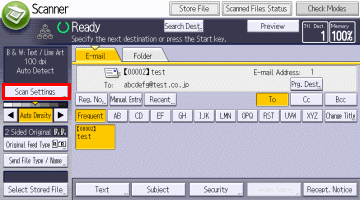
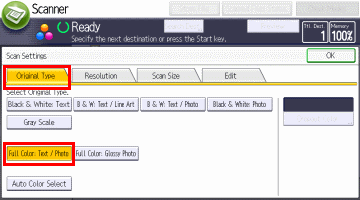
- 在[原稿类型]选择[扫描类型]选择[彩色:文本/图片]作为例子。
[backcolor=rgb(243, 243, 243) !important]注释
- 倪可以设置B&W,您可以将数据保存为PDF格式和TIFF格式。
- 指定灰度或彩色时,可以将数据保存为PDF格式,JPEG格式和TIFF格式(因MFP设置而异)。默认JPEG格式
设置[分辨率], 按[扫描尺寸],[编辑],然后再按[确定]。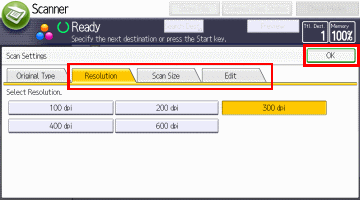
按[储存文件]。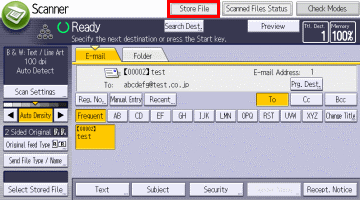
检查[储存的目标文件夹]。选择[储存到硬盘]并按[确定]。选择[分享的文件夹]作为[储存的目标文件夹]。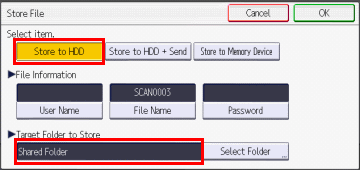
[backcolor=rgb(243, 243, 243) !important]注释你可以创建一个文件夹[储存的文件夹]。有关创建[目标文件夹]的具体信息,请看以下FAQ如何在文档服务器中创建文件夹将原件放入MFP进行扫描。
Section Top
如何检查MFP'IP地址
注释
- 按[设置]
[backcolor=rgb(243, 243, 243) !important]注释您可以在主屏幕上自由移动,注册和删除图标和文件夹。您需要水平移动页面(通过轻滑)以显示图标。
- 按[机器特征]
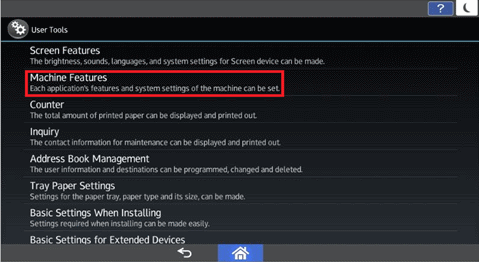
注释
- 当你使用[标准]时,在以下页面进行设置[系统设置]

[网络/界面]
[机器IP地址(IPv4)]
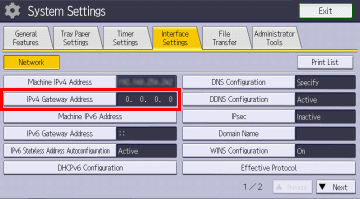
[IPv4 网关地址]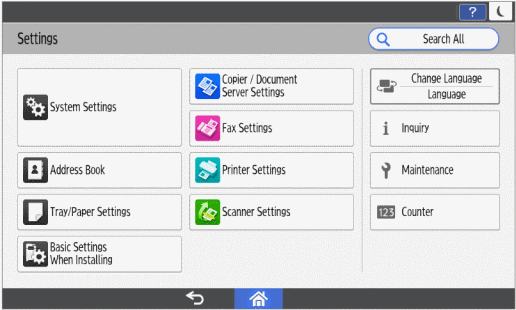
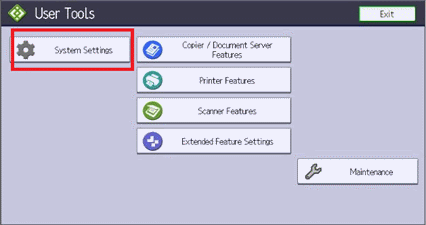
- 按[系统设置]
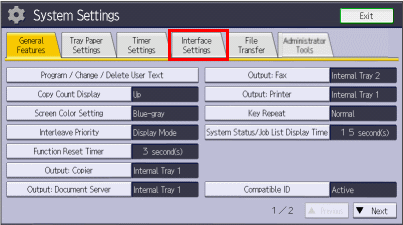
- 按[界面设置]
- 确认[IPv4网关地址]
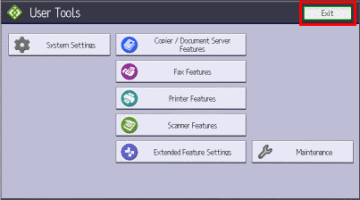
- 按[退出]
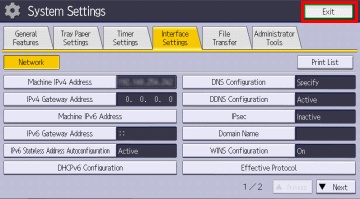
- 按[退出]
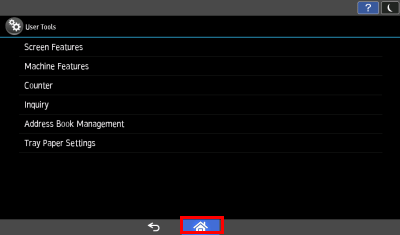
- 按[主页]
Section Top
如何使用Web Image Monitor将存储的数据保存到计算机
- 启动Web Image Monitor,在地址栏中输入MFP IP地址,然后按[进入]
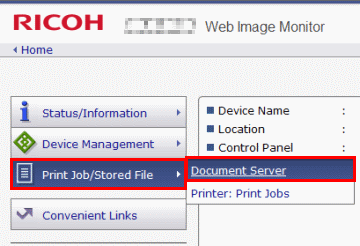
- 在[打印作业/储存的文件]选择[文档服务器]。
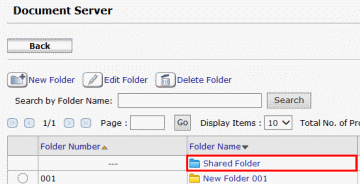
- 选择在中确认的文件夹 步骤6 "H如何将扫描的数据存储到设备"选择[分享的文件夹]作为例子
- 按[

]你想保存的照片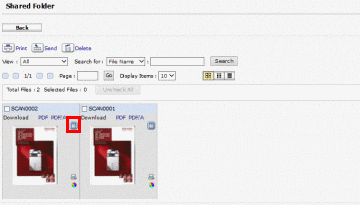
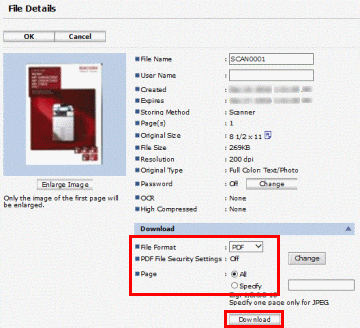
- 设置[文件类型]和[页面]并按[下载]。
- 按[确定]
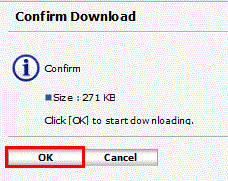
[backcolor=rgb(243, 243, 243) !important]注释按[确定]后如果出现了扫描的数据, 请翻到注释步骤8。 - 按[保存]。如果以下信息未出现, 请翻到注释步骤8。
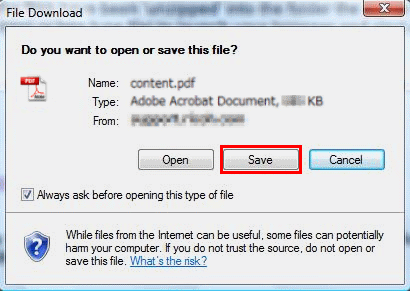
- 指定文件名(非必需),选择要存储的目的地,然后按[保存]。设置"SCAN0001"作为文件名,以"桌面"为例设备中存储的扫描数据将保存在计算机中。
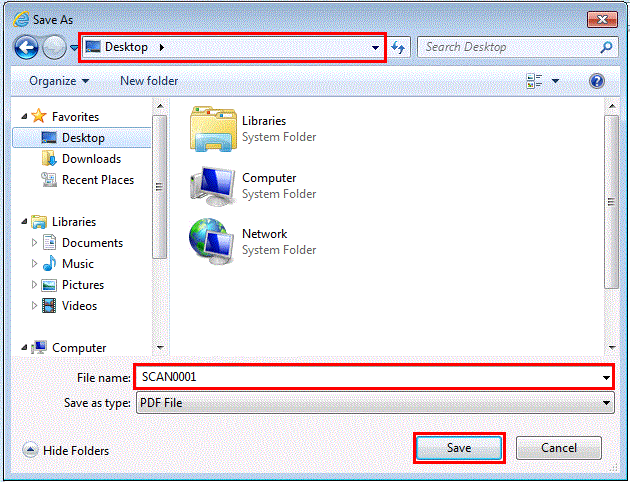
[backcolor=rgb(243, 243, 243) !important]注释如果按[确定]后出现扫描数据,请根据以下步骤6 "如何使用Web Image Monitor将存储的数据保存到计算机", 您可以按照以下步骤保存数据,
- 在[文件]按[保存为...]。
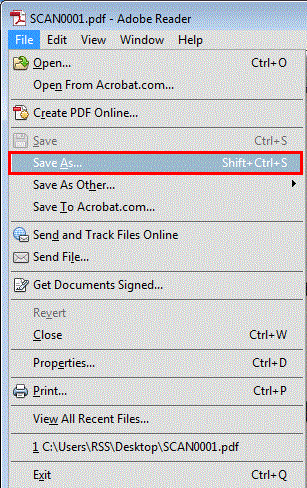
如果[文件]未出现, 按[保存复印]。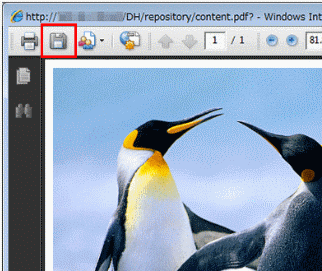
- 指定文件名(非必需),选择要存储的目的地,然后按[保存]。设置"SCAN0001"为文件名,以"桌面"为例。设备中存储的扫描数据将保存在计算机。
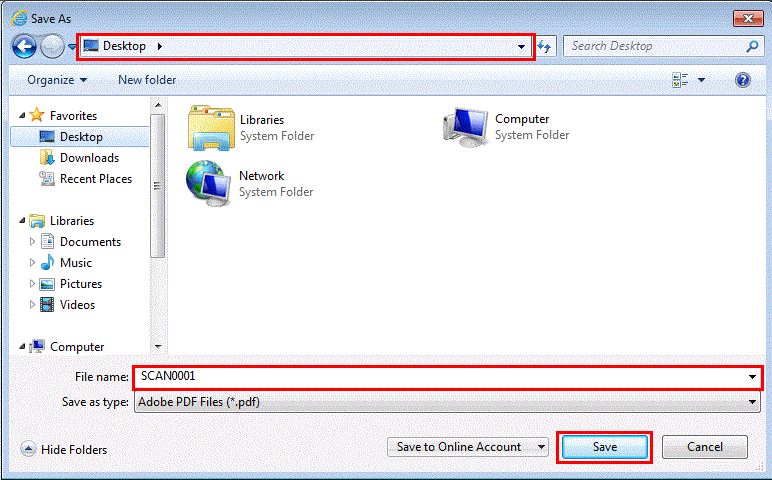
|
版权声明:
相关侵权、举报、投诉及建议等,请发 E-mail:weixiuwang68@qq.com
标签: #保存数据
#8000
#7000
#9000