|
如何改变原始屏幕的默认功能? 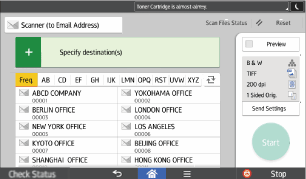
标准应用
这个答案解释了如何给初始屏幕设置默认值, 当设备处于以下条件中:
- 在初始 [复印], [传真], 或者[扫描] 屏上定义设置[扫描] 屏作为在以下步骤中的一个步骤。
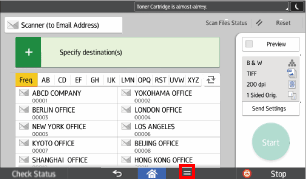
- 在屏幕底部的中间点击 [菜单] (

)
- 点击 [把当前设置作为默认设置].
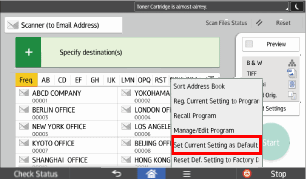
在原始屏恢复出厂默认设置, 点击 [出厂默认设置]. 点击 [恢复],再 点击[退出]. - 点击 [程序].
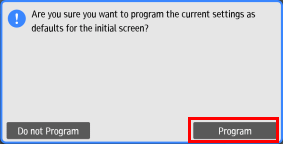
- 点击 [退出].
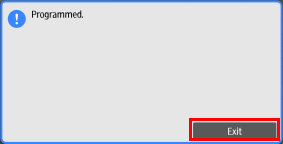
更多信息- 以下项可以设置默认值
- 复印浓度、缩小/放大、数量、双面、合并、纸盘、分页、堆叠、原稿尺寸、原稿类型、批量、其他设置
- 传真:预览, 设置
- 扫描预览, 发送设置
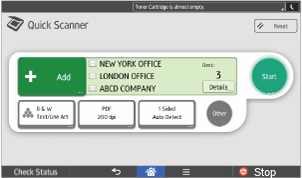
快速应用
这个答案解释了如何给初始屏幕设置默认值, 当设备处于以下条件中
- 在 [快速复印], [快速传真], 或 [快速扫描] 初始屏定义设置。[快速扫描] 屏以下步骤的一个例子。
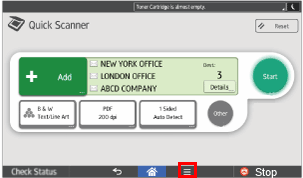
- 在屏幕底部的中间点击 [菜单] (
)
- 点击 [把当前设置作为默认设置].
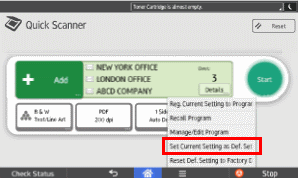
在初始屏恢复出厂默认设置,点击 [工厂默认设置]. 点击 [恢复], 再点击[退出]. - 点击 [程序].
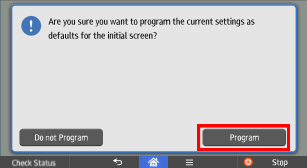
更多信息- 以下项可以设置默认值:
- 快速复印:浓度、纸盘、数量、缩小/放大、双面、合并、装订、打孔、原稿方向
- 快速传真:浓度, 分辨率, 原始方向, 原始边, 扫描大小, 原始类型, 预览, 装订,
- 快速扫描:原始类型, 文件类型, 分辨率, 原始方向, 原始边, 扫描大小, 预览
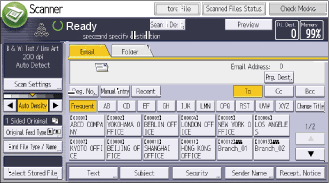
经典应用这个答案解释了如何给初始屏幕设置默认值, 当设备处于以下条件中:.
- 定义 [复印机 (经典)], [文档服务器], [传真机 (经典)], 或 [扫描机 (经典)] 初始屏幕的设置使用文档服务器的时候, 指定在初始打印屏或初始扫描屏的设置。[扫描器 (经典)] 作为在此步骤的一个例子。
- 在屏幕的左下方按住 [撤回/程序/改变程序]
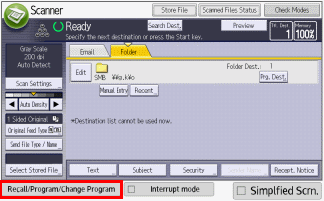
- 点击[作为默认值的程序].
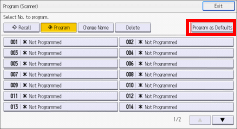
- 点击 [程序].
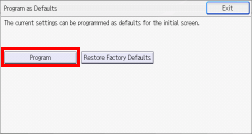
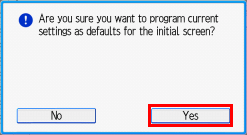
在初始屏幕恢复出厂默认设置, 点击 [恢复出厂默认设置], 再点击 [是]. - 点击 [是].
更多信息- 使用标准应用时, 对于通用的和简单的屏幕默认设置可以独自程序化。
- 以下设置可以作为默认值:
- 复印(传统):原稿类型、浓度、原稿设置、纸盘、保存文件(用户名、文件名、密码和要保存的目标文件夹除外)、自动缩小/放大、创建页边距、ID卡复印、印后处理、封页/隔页、编辑/印记、双面/合并/连续、缩小/放大、份数
- 文件服务器:
- 初始文件打印屏幕双面复印件顶端到顶端、双面复印件顶端到底端、小册、杂志、印后处理、封页/隔页(页面指定/章节中的主纸盘除外)、编辑/印记、打印数量
- 初始扫描原稿屏幕原稿类型、浓度、原稿设置、纸盘、自动缩小/放大、创建页边距、编辑/印记、双面/合并/海报、缩小/放大
- 传真 (传统):扫描设置, 浓度, 原始输纸类型, 文件类型, 文件储存 (除了用户名, 文件名, 和密码), 预览, 传送类型, 选择线, 内存传送/ 立即传送, 联系 结果代表,TX 模式 (除了主题), SMTP
- 扫描 (传统):扫描设置, 浓度, 原始输纸类型, 发送文件类型 / 名称 (除了安全性设置和开始序号 ), 文件储存 (除了用户名,文件名,密码, 目标文件夹储存), 预览, 正文, 主题, 安全性, 接收. 注意, 文件邮件形式
|