理光Pro C7100 C7110S图像混乱、刮擦、条纹、波纹、褶皱(线速度微调)
访客
216
图像混乱、刮擦、条纹、波纹、褶皱(线速度微调)
原因- 转印辊线速度可能太快:
先端页边空白太窄,整个图像收缩.
纸张折叠,折叠部分没有图像.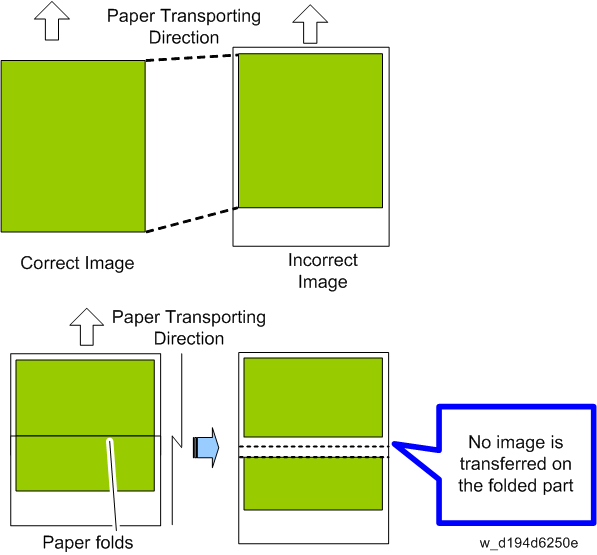
- 转印辊线速度太慢:
先端页边空白太大,整个图像扩大。.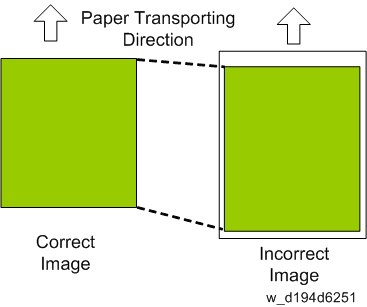
- 出纸辊脏.
- 出纸电机线速度、反向进纸速度,或方向出纸速度不正确.
解决方法(1)如果转印辊旋转太快;- 注意自定义纸张中015 (转印时序辊进纸速度调整)初始速度.
- 目前速度值降低 -0.1% 。
- 收缩/放大解决没?Yes: 完成.
No: 重复步骤2和3。如果调整到-1.0%后,有改进,继续调整。如果没改进,可能是其他原因。恢复到调整前的数值,查看其他解决方法。
如果转印辊旋转太慢;- 注意自定义纸张设置中015 (转印时序辊进纸速度调整)初始速度.
- 目前速度值提高+0.1% .
- 收缩/放大解决没?Yes: 结束.
No: 重复步骤2和3。如果调整到1.0%后,有改进,继续调整。如果没改进,可能是其他原因。恢复到调整前的数值,查看其他解决方法。
如果出纸辊脏;- 清洁左抽屉的辊和导板.
- 清洁出纸单元进纸辊.
- 清洁冷却皮带.
- 清洁出纸中继辊.
- 清洁出纸辊.
- 清洁出纸反向辊.
备注e
解决方法(2: 自定义纸张设置)如果清洁出纸辊后没有改进,调节出纸电机线速度、反向进纸速度和反向出纸速度。
首先,识别导致这一问题的辊是哪个。| 检查 | 如果YES,调整项 | | 一般出纸有问题吗? | 自定义纸张设置123 [出纸电机进纸速度调整] | | 反面和双面打印都有问题? | 自定义纸张设置124 [之字形进纸速度调整] | | 只在反面打印出现问题? | 自定义纸张设置125 [之字形出纸速度调整] | | 不是以上问题 | 见 解决方法(3: 仅维修). |
调整自定义纸张设置(反面刮擦/条纹)- 如果没有注册,自定义纸张设置中注册目标纸张品牌.
- 注意自定义纸张设置No. 123, 124, 或125的初始值.
- 调整数值 -0.1% step.
- 打印目标纸张.
- 收缩/放大解决没?Yes: 完成.
No: 重复步骤3到5。如果调整到-1.0%后,有改进,继续调整。如果没改进,可能是其他原因。恢复到调整前的数值,查看其他解决方法。
调整自定义纸张设置(正面刮擦/条纹)- 如果没有注册,自定义纸张设置中注册目标纸张品牌.
- 注意自定义纸张设置No. 123, 124, 或125的初始值.
- 调整数值+0.1% step.
- 打印目标纸张.
- 收缩/放大解决没?
- Yes: 完成.
No: .重复步骤3到5。如果调整到+1.0%后,有改进,继续调整。如果没改进,可能是其他原因。恢复到调整前的数值,查看其他解决方法。
解决方法(3: 仅维修)如果解决方法2中有部分SP需要更正,执行该解决方法.
首先,识别导致这一问题的辊是哪个。| 检查 | 如果YES,调整项 | | 正面出纸(正常出纸)有问题吗? | SP1-013-001 through -041 | | 反面和双面打印都有问题? | 整套调整以下SP.SP1-007-001 through -041SP1-008-001 through -041SP1-009-001 through -041 | | 仅双面打印有问题? | SP1-009-001 through -041 | | 不是以上问题 | 见 解决方法 (2: 自定义纸张设置). |
通过SP调整(反面刮擦/条纹)- 注意需要调整的SP的初始值
- 调整SP数值-0.1% step.如果反面和双面打印都有问题,调整SP1-007/008/009 by -0.1% step.
- 打印目标纸张.
- 刮擦/条纹解决了吗?Yes: 完成.
No: 重复步骤2到4。如果调整到-1.0%后,有改进,继续调整。如果没改进,可能是其他原因。恢复到调整前的数值,查看其他解决方法。
如果反面和双面打印都有问题,恢复到调整前数值,然后进入下一步。 - 调整SP1-008和SP1-009数值-0.1% (不要更改SP1-007s).
- 打印目标纸张.
- 问题已解决?Yes: 完成.
No: 重复步骤5到7。如果调整到-1.0%后,有改进,继续调整。如果没改进,可能是其他原因。恢复到调整前的数值,查看其他解决方法.
通过SP调整(正面发生刮擦/条纹或褶皱)- 注意需要调整的SP的初始值
- 调整SP数值+0.1% step.如果反面和双面打印都有问题,调整SP1-007/008/009 by+0.1% step.
- 打印目标纸张.
- 刮擦/条纹解决了吗?Yes: 完成.
No: 重复步骤2到4。如果调整到1.0%后,有改进,继续调整。如果没改进,可能是其他原因。恢复到调整前的数值,查看其他解决方法。
如果反面和双面打印都有问题,恢复到调整前数值,然后进入下一步。 - 调整SP1-008和SP1-009数值0.1% (不要更改SP1-007s).
- 打印目标纸张.
- 问题已解决?Yes: 完成.
No: 重复步骤5到7。如果调整到1.0%后,有改进,继续调整。如果没改进,可能是其他原因。恢复到调整前的数值,查看其他解决方法.
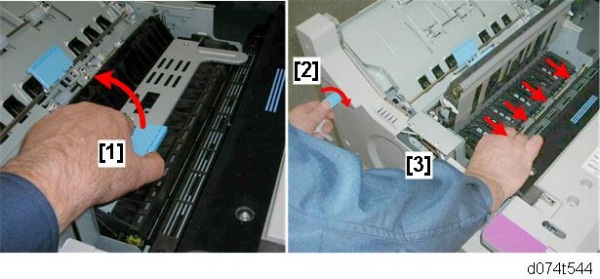
清洁出纸单元进纸辊- 拉出左侧抽屉.
- 打开(D3) [1] 和旋钮[2].
- 用干布擦拭出纸单元进纸辊[3].
备注
清洁冷却皮带- 拉出左侧抽屉.
- 旋转旋钮(D4) [1]并打开盖板.
- 取下导板[A] (

x1).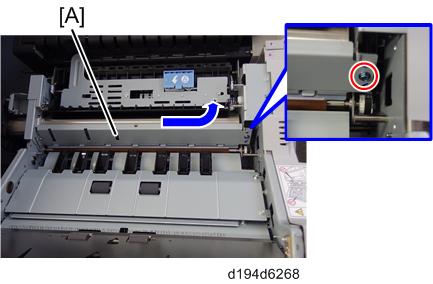
- 干布擦拭冷却皮带[A].
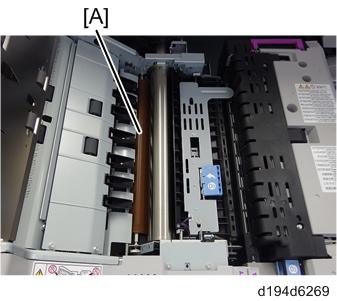
清洁出纸中继辊- 拉出左侧抽屉.
- 旋转旋钮(D4) [1]并打开盖板.
- 用干布擦拭出纸中继驱动辊[1]和出纸中继空转辊.备注
- 旋转旋钮,擦拭辊表面。.
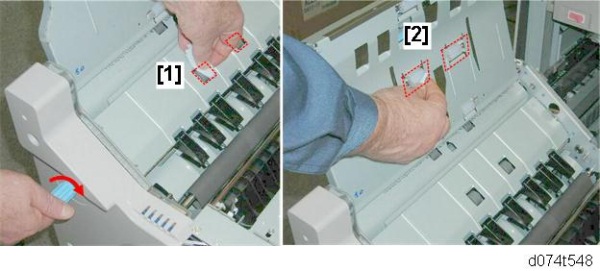
清洁出纸辊- 拉出左侧抽屉.
- 旋转旋钮(D4).
- 用干布擦拭出纸空转辊[1]和驱动辊[2] .备注
- 旋转旋钮,擦拭辊表面.
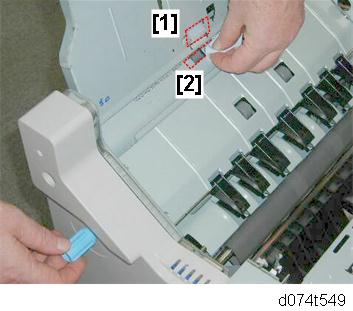
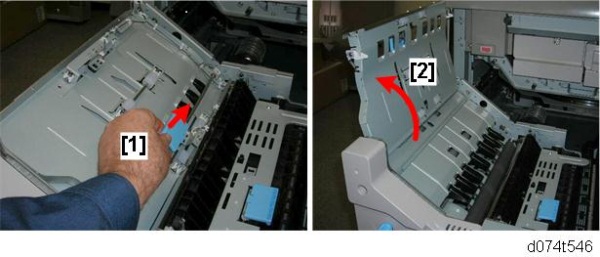
清洁出纸反向辊- 拉出左侧抽屉.
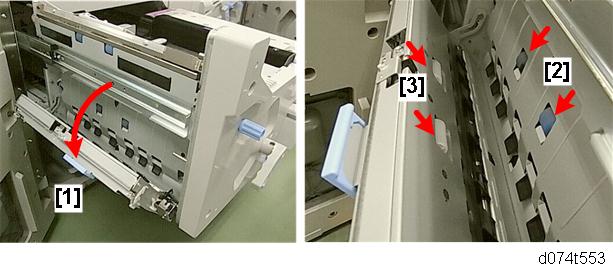
- 打开出纸导板(D5).
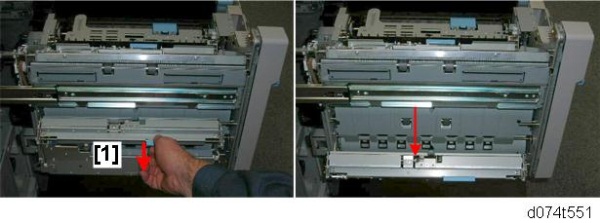
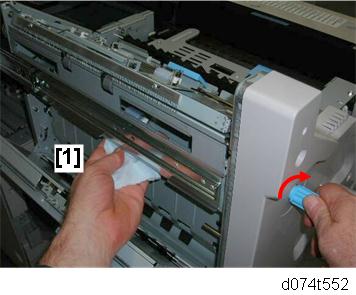
- 用干布擦拭出纸反向驱动辊[1].备注
- 旋转后侧齿轮,擦拭辊表面。
- 用干布擦拭出纸反向空转辊[3].
|
版权声明:
相关侵权、举报、投诉及建议等,请发 E-mail:weixiuwang68@qq.com
标签: #刮擦
#条纹
#波纹
#c7100
#C7110