SD 卡属精密设备。操作SD 卡时,务必遵循以下注意事项:
使用固件更新软件时,切记以下事项:
更新固件 1. 在机器上,关闭主电源开关。
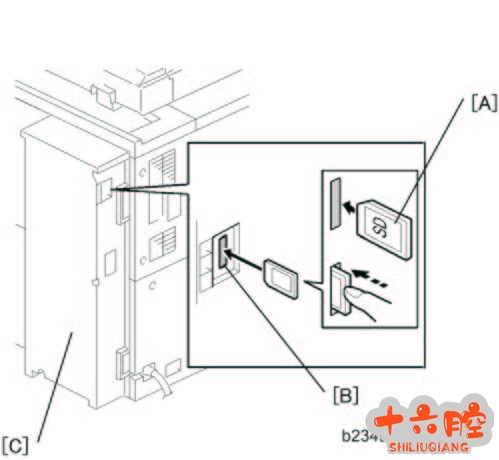
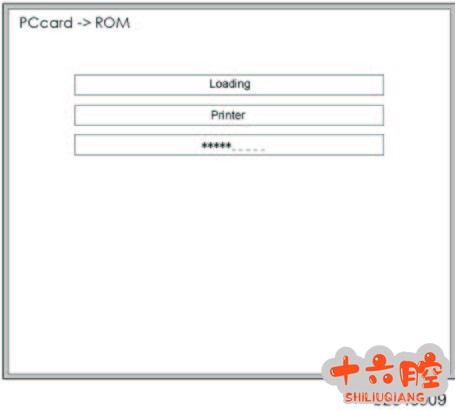
2. SD 卡[A]上的标签面朝图中所示方向,将SD 卡插入控制器盒[C]右侧的服务插槽[B](下插槽)。 将SD 卡缓慢推入插槽以将其锁在适当位置。 3. 确保SD 卡锁在适当位置。 若要移除SD 卡,将其推入以解开弹簧锁,然后释放以使卡从插槽中弹出。 4. 若机器已连接至网络,将网线从复印机断开。 5. 开启主电源开关。 大约10 秒后,LCD 上将出现英文版初始更新屏幕。 6. 触摸“固件(1)”打开固件更新屏幕。 7. 在屏幕上,触摸按钮或在操作面板上按相应的数字键,可选择菜单中要更新的项目。 8. 按模块按钮或利用数字小键盘输入相应的数字以选择模块后,屏幕底部将出现“更新”键。 9. 若要启动更新,触摸“更新(#)”). 选择“更新”后,屏幕上将显示三行:
第一行是当前所处状态,第二行是模块名称,第三行是运行进度。 随着更新,进度条中的下划线(_)由星号替代。 10 个下划线全部被星号替代后,更新完成。 10. 看到“更新完成”信息时,关闭复印机主电源开关。 11. 按下SD 卡以释放,然后将其从插槽移除。 12. 开启复印机以正常运行。 错误信息
固件更新错误 若出现固件更新错误,意味着更新过程中取消了更新,这是由于SD 卡上没有为更新所选的模块。 断电后的恢复
|
版权声明:
相关侵权、举报、投诉及建议等,请发 E-mail:weixiuwang68@qq.com